WSL_Ubuntu和Qiime2使用方法(在线版)
Windows下Linux子系统Ubuntu安装后,从该系统上安装Qiime使用方法
[!TIP]
Ubuntu是Linux发行版之一。Windows下Linux子系统是微软官方开发的用于连通Windows和Linux的项目,
该项目可直接在Windows平台上运行Linux各种发行版如Ubuntu
该项目Linux默认与Windows文件系统共享,无需单独往里面拷贝数据,除非对数据读取速率有要求可参考方案3,否则直接用方案一即可
方案1 全命令法(推荐)
[!TIP]
命令建议直接复制
查看当前安装Ubuntu的实际名称
开始菜单搜索Powershell或者Windows徽标键+X调出菜单以终端打开
输入
wsl -l -v,并记录实际名称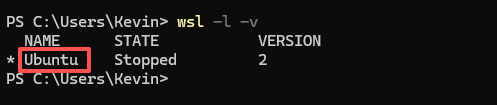
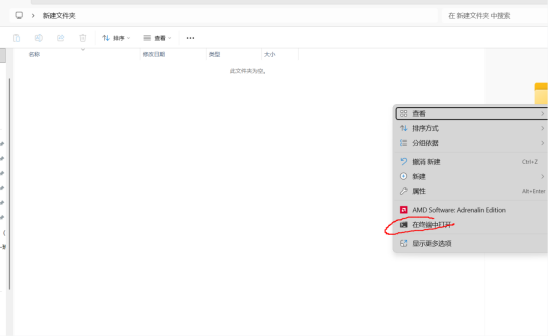
打开需要使用Qiime2处理的数据所在的文件夹,这里假设是名称是 新建文件夹
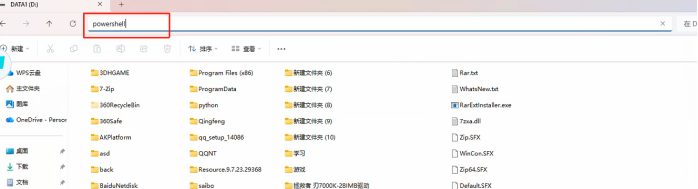
右键在文件资源管理器空白处,点击以终端打开(或者直接在地址栏清空原地址输入powershell)
输入
wsl -d UbuntuUbuntu名称根据之前记录的实际名称按需调整
此时已经进入Ubuntu同时路径切换到当前路径
此时输入
conda activate qiime2即可激活qiime2环境输入
qiime info查看版本安装信息,输入qiime --help查看命令提示符帮助文档输入
conda env list可以查看当前所有安装的Conda虚拟环境名称以及安装位置
[!TIP] 💡 便捷方法
无需每次都激活相应的环境conda run -n 环境名 命令 命令参数 比如 conda run -n qiime2 qiime info
方案2 使用cd命令法
开始菜单或者桌面打开Ubuntu
使用cd命令切换存放数据的文件夹
假设数据存放在D盘的C1文件夹,则需输入命令
cd /mnt/d/C1其他文件以此类推
[!TIP]
Windows的Linux子系统项目默认把Windows系统上所有磁盘挂载到了Linux系统里的/mnt/文件夹下,因此查看
ls /mnt下内容会发现所有盘符,故可以直接访问Windows系统磁盘内容,唯一区别是使用cd命令时候路径用斜杠不是\而是/,同时无冒号,比如D:\Data对应/mnt/d/Data,使用
cd /mnt/d/Data之后步骤和之前一样激活环境即可
方案3 可视化拷贝数据到Ubuntu内
打开文件资源管理器,最左方有个Linux,Ubuntu->实际用户名文件夹(该文件夹就是打开Ubuntu默认切入的用户根目录)
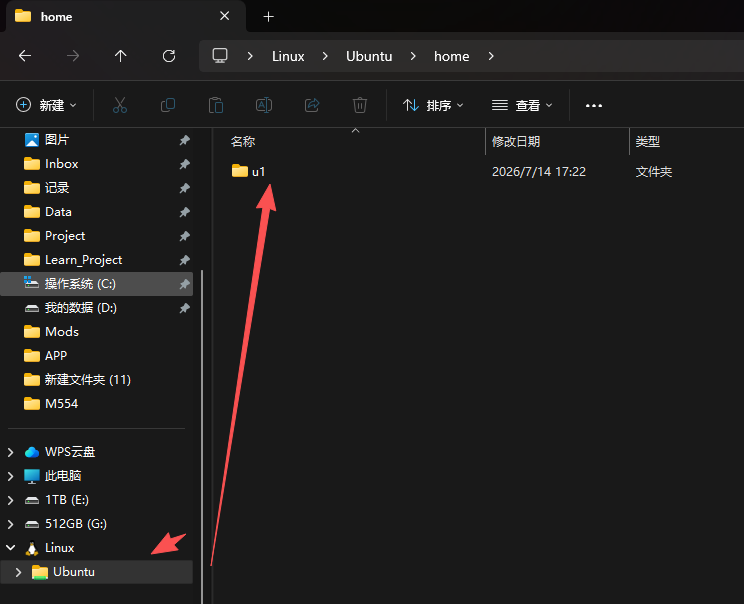
往里面新建文件夹拷贝数据即可,然后在打开桌面或开始菜单的Ubuntu激活qiime使用
通过思源笔记双向同步于博客 #博客#